

GearUP Booster با استفاده از مسیرهای اختصاصی شبکه (Game Routing) ترافیک بازی شما را از مسیرهای بهینه عبور میدهد. این کار باعث کاهش Packet Loss، کاهش نوسان پینگ (Jitter) و ایجاد اتصال پایدارتر به سرورهای بازی میشود.
آموزش تغییر حالت (Mode) در GearUP Booster؛ رفع پینگ و مشکل ورود به برنامه

📚 فهرست مطالب
سلام به همه گیمرهای حرفهای! میدونم چقدر کلافهکنندهست وقتی آمادهای برای یه بتل خفن توی ولورانت یا هر بازی دیگه، ولی پینگت سر به فلک میکشه یا اصلاً برنامه «گیر آپ بوستر» (GearUP Booster) باز نمیشه.
خیلی از دوستان توی پشتیبانی ازم میپرسن که چطوری میتونن پینگ رو بهتر کنن یا چرا اصلاً توی نرمافزار لاگین نمیشن. امروز میخوام بر اساس مستندات رسمی خود GearUP، یه راهنمای کامل براتون بنویسم که باهاش تمام مشکلات اتصال رو مثل آب خوردن حل کنید. بزن بریم!
چرا باید حالتهای (Modes) گیر آپ بوستر رو عوض کنیم؟
توی GearUP Booster، ما دو تا حالت کلی برای بهینهسازی مسیر اینترنت داریم. خیلی از مشکلات پینگ و Packet Loss، فقط با تغییر این مودها حل میشه. گاهی اوقات سیستم پیشفرض (Auto) نمیتونه بهترین مسیر رو پیدا کنه و اینجاست که ما باید وارد عمل بشیم و بهش کمک کنیم.
نکته فنی: اگر الان توی “Process Mode” هستید و پینگتون استیبل نیست، پیشنهاد میکنم حتماً سوییچ کنید روی “Routing Mode”. این کار معمولاً معجزه میکنه!
چطور Routing Mode رو پیدا و فعال کنیم؟ (راهنمای تصویری)
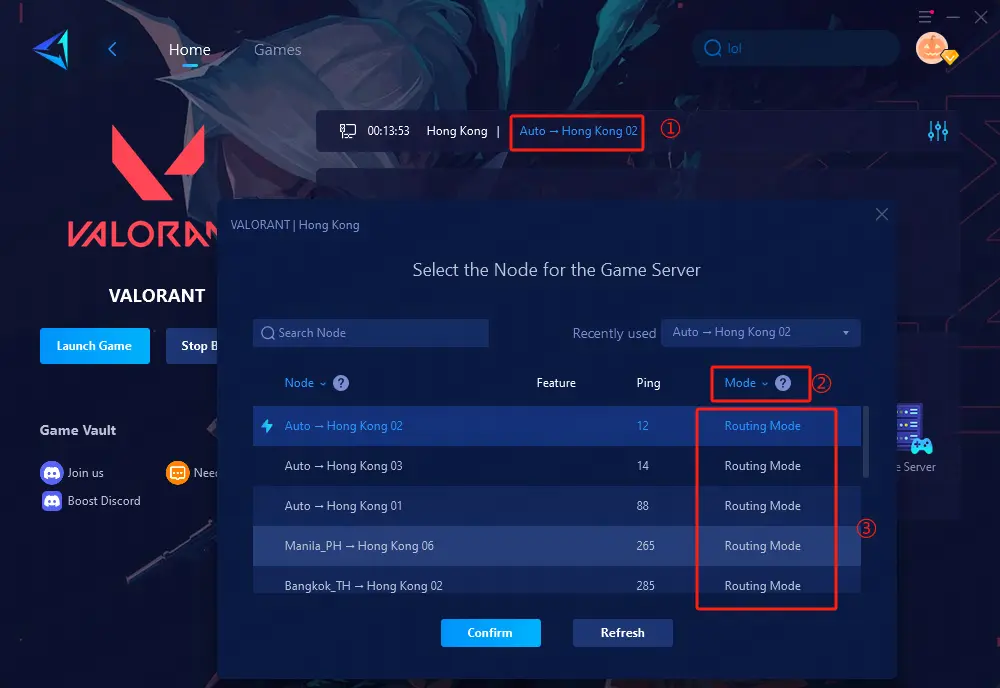
طبق تصاویر رسمی که از برنامه براتون آماده کردم، دنبال کردن این مراحل خیلی سادهست:
- بازی مورد نظرتون رو توی GearUP انتخاب کنید (مثلاً Valorant).
- روی نود (Node) فعلی کلیک کنید.
- پنجرهای باز میشه که لیست سرورها رو نشون میده.
- دقت کنید به ستون Mode؛ اینجا میتونید ببینید کدوم نودها از چه حالتی استفاده میکنن.
- کافیه نودی رو انتخاب کنید که عبارت Routing Mode جلوی اون نوشته شده. (مطابق تصویر زیر)
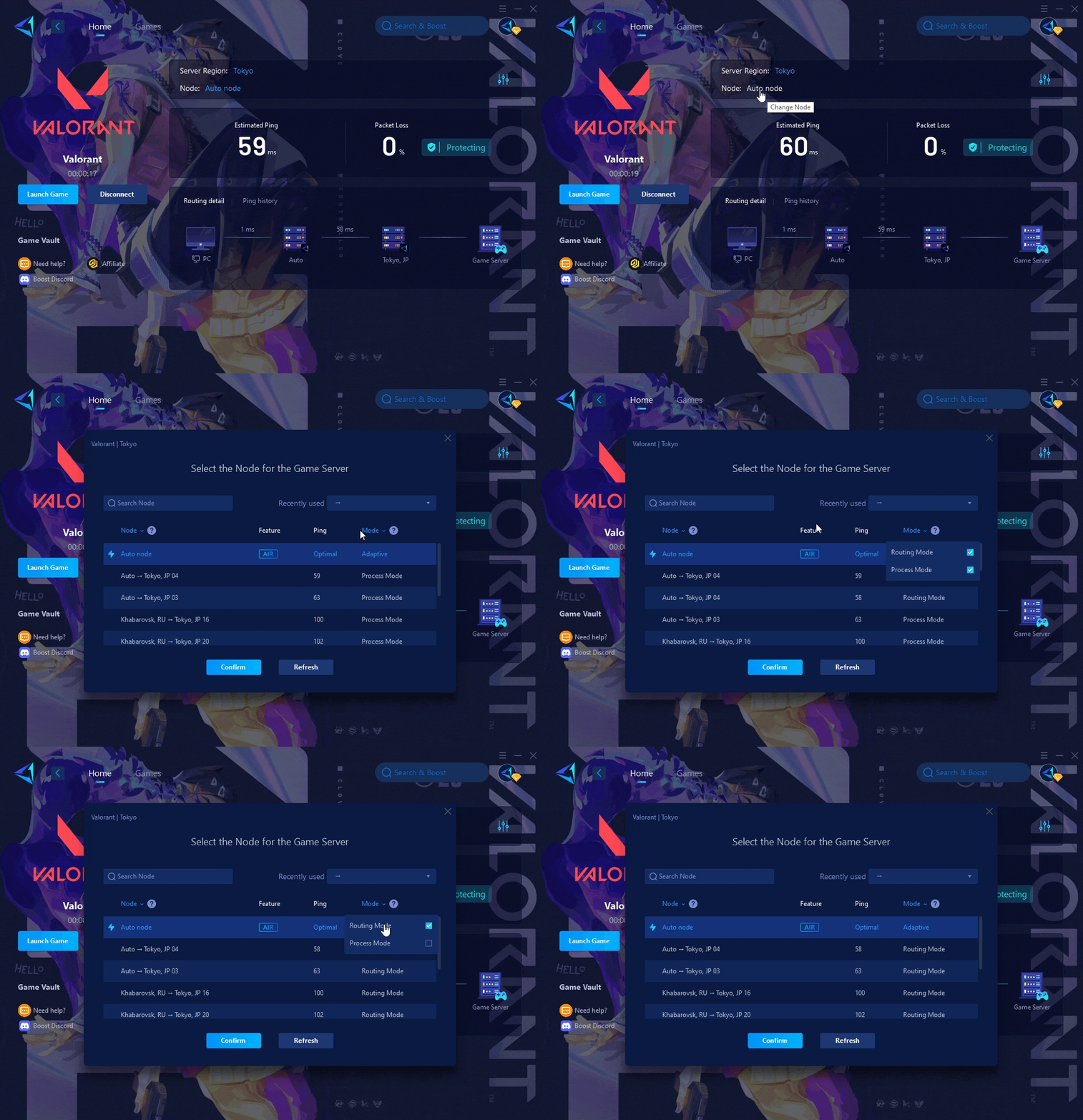
(تصویر ۲: این گیف کوتاه، پروسه تغییر نود رو خیلی قشنگ نشون میده که کجا کلیک کنید)
یه ترفند طلایی برای کسایی که مشکل لاگین دارن!
بسیاری از دوستان پیام میدن که “من نمیتونم بدون ویپیان وارد برنامه بشم!”. این یکی از باگهای رایج برای کاربرهای ایرانیه که میخوان مستقیم از GearUP استفاده کنن.
راه حل ساده و تست شده:
اگر صفحه لاگین GearUP Booster براتون بالا نمیاد یا گیر کرده:
- اصلاً نگران نباشید!
- همون صفحه لاگین رو کامل ببندید.
- صبر کنید ۱۰ تا ۱۵ ثانیه.
- دوباره برنامه رو باز کنید و لاگین کنید.
معمولاً با همین یک یا دو بار تکرار، مشکل به راحتی فیکس میشه و نیازی به ابزارهای جانبی ندارید. امتحان کنید، اگر درست شد حتماً توی کامنتها بهم بگید!
سوالات متداول GearUP Booster
پاسخ به سوالات رایج درباره کاهش پینگ، تغییر مود اتصال و رفع مشکل لاگین در GearUP Booster.
در Process Mode فقط ترافیک مربوط به فایل اجرایی بازی (Game Process) از مسیر بهینه عبور میکند. اما در Routing Mode کل ترافیک مرتبط با سرور بازی از مسیر بهینه عبور داده میشود که معمولاً باعث اتصال پایدارتر و کاهش بیشتر پینگ میشود.
اگر صفحه لاگین گیر کرد یا وارد حساب نشد، برنامه را کاملاً ببندید، حدود ۱۰ تا ۱۵ ثانیه صبر کنید و سپس دوباره GearUP را اجرا کنید. در بیشتر موارد این کار مشکل اتصال به سرورهای لاگین را حل میکند.
بله. GearUP Booster فقط مسیر شبکه شما را بهینه میکند و هیچ تغییری در فایلهای بازی یا کلاینت ایجاد نمیکند. به همین دلیل استفاده از آن در اکثر بازیهای آنلاین امن محسوب میشود.
GearUP از بسیاری از بازیهای آنلاین معروف مانند Valorant، PUBG، League of Legends و Call of Duty پشتیبانی میکند. با این حال عملکرد آن بسته به منطقه جغرافیایی و مسیر اینترنت شما ممکن است متفاوت باشد.
محصولات بر اساس دستهبندی
-
GearUP Booster | گیر آپ بوستر کامپیوتر سه ماهه
2,599,000تومان -
GearUP Booster | گیر آپ بوستر کامپیوتر یک ساله
7,750,000تومان -
خرید گیر آپ بوستر کامپیوتر یک ماهه | خرید GearUp Booster
849,000تومان -

خرید گیر آپ بوستر موبایل یک ماهه | GearUP Booster Mobile
449,000تومان -
گیر آپ بوستر موبایل سه ماهه | GearUP Booster Mobile
929,000تومان -
گیر آپ بوستر موبایل هفت روزه | GearUP Booster Mobile
253,000تومان -
گیر آپ بوستر موبایل یک ساله | GearUP Booster Mobile
2,949,000تومان
برای نوشتن دیدگاه باید وارد بشوید.
اشتراک گذاری مطلب :
+در+GearUP+Booster؛+رفع+پینگ+و+مشکل+ورود+به+برنامه)
مطلب های مرتبط

رفع خطاهای WoW و Battle.net؛ راهنمای کامل BLZ…
چرا خطاهای WoW و Battle.net اتفاق میفتن؟ خیلی از پلیرهای World of Warcraft حداقل یک…
خواندن این مطلب
تعداد بازدید : 842
GearUP Booster چیه و به چه درد میخوره؟
GearUP Booster چیه و به چه درد میخوره؟ اگه اهل بازی آنلاین باشی، احتمالاً این…
خواندن این مطلب
تعداد بازدید : 3,269

استفاده از ExitLag در ایران
راهنمای جامع گیمینگ ExitLag در ایران+ آموزش کامل و بهترین تنظیمات با ExitLag پینگ بالا،…
خواندن این مطلب
تعداد بازدید : 2,013